
TikTok: configuración y activación de Lead Ads
Conecta anunciantes, mapea formularios y activa oportunidades con capturas paso a paso.

1. Antes de empezar
- Cuenta de PerformLead activa o en prueba vigente, módulo TikTok habilitado y permisos de administración.
- Usuario de TikTok for Business con acceso al anunciante y a su formulario instantáneo.
- Un flujo comercial activo y los campos del catálogo que utilizarás. No necesitas crear un formulario web de PerformLead.
No necesitas crear otra app de desarrollador ni compartir contraseñas con soporte. Completa el CAPTCHA o los códigos de seguridad dentro de TikTok.
2. Autoriza y sincroniza
Comprueba la cuenta seleccionada y abre Administración → Integraciones → TikTok. Escribe un nombre reconocible y pulsa + Añadir conexión. Revisa la app PerformLead, los anunciantes y los permisos solicitados antes de autorizar.
Los permisos relevantes incluyen lectura de anunciantes, Instant Page Management para consultar formularios, Leads Retrieval para obtener leads y Test Leads para las pruebas. No es necesario autorizar otras funciones publicitarias para este recorrido.
De vuelta en PerformLead, revisa la conexión y pulsa Sincronizar para consultar anunciantes y formularios. Probar conexión comprueba el acceso; la entrega se comprueba en el siguiente paso.

3. Elige flujo y campos
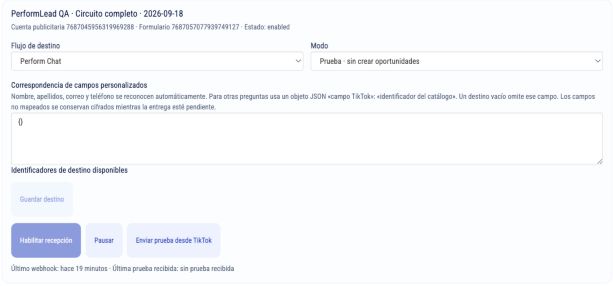
En Formularios y destinos, localiza el formulario, selecciona su Flujo de destino y deja Prueba · sin crear oportunidades. Abre Correspondencia de campos personalizados.
Nombre, apellidos, correo y teléfono se reconocen automáticamente. Para preguntas adicionales, consulta Identificadores de destino disponibles y escribe un objeto JSON que relacione la clave que llega de TikTok con el identificador exacto del catálogo.
{"pregunta_del_formulario": "identificador_del_catalogo"}El ejemplo es orientativo: sustituye ambas claves por las de tu formulario y catálogo. Un destino vacío omite el campo. Guarda con Guardar destino. Si ya recibe entregas, pulsa Pausar antes de cambiar el destino o modo.
4. Recibe una prueba
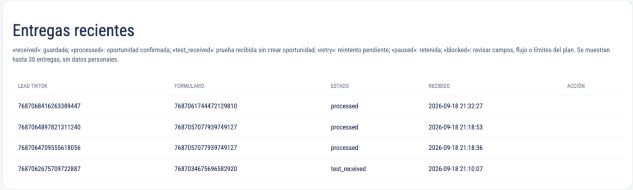
Pulsa Habilitar recepción y abre Enviar prueba desde TikTok. Usa datos ficticios en la herramienta de pruebas de TikTok; confirma el envío una sola vez y vuelve al CRM. En Entregas recientes espera el estado test_received. En modo prueba no se crean oportunidades ni se envían comunicaciones.
Si TikTok propone reemplazar una prueba anterior, conserva su evidencia o utiliza otro formulario de prueba. No publiques anuncios ni contrates campañas solo para comprobar la conexión.
5. Activa el ingreso operativo
Con la prueba recibida del mismo formulario y conexión, pulsa Pausar, cambia a Operativo · crear oportunidades, guarda y pulsa Habilitar recepción. El servidor comprueba que exista una entrega de prueba antes de permitir la activación.
Los nuevos ingresos crean oportunidades en el flujo seleccionado y utilizan ejecutivos autorizados para recibir leads. Si no hay ejecutivo disponible, la oportunidad se conserva sin asignar. Revisa tus alertas y automatizaciones: en modo operativo se aplican las reglas configuradas del CRM.
Comprueba las primeras entregas con estado processed y sus datos en Oportunidades. Cada formulario tiene su propia activación: autorizar TikTok no suscribe todos los formularios.
Qué incluye esta integración
Conexión de anunciantes, sincronización de formularios, mapeo al catálogo, recepción por webhook, oportunidades, trazabilidad y reintentos sin duplicar el mismo ingreso. La creación de campañas, la importación de leads históricos y el envío de conversiones mediante Events API son procesos distintos y no forman parte de esta activación.