
Enviar plantillas de WhatsApp
Revisa el contenido, completa variables y valida multimedia antes del envío.
Prepara una plantilla de WhatsApp desde el contexto de la oportunidad: selecciona el canal correcto, completa sus variables y comprueba el contenido antes de enviarlo. La plantilla debe estar disponible y aprobada en el proveedor.
Antes de empezar
Necesitas una conexión Respond.io activa, acceso a la oportunidad, un canal WhatsApp y una plantilla disponible. Confirma que tienes permiso para contactar al destinatario y que el mensaje es pertinente. Fuera de la ventana de atención de 24 horas, se utiliza una plantilla aprobada para iniciar o retomar la comunicación. Consulta las reglas de uso del proveedor.
Preparar el envío
- Abre la oportunidad y confirma nombre, identidad y número del destinatario.
- En las acciones de WhatsApp, selecciona Respond.io y el canal desde el que quieres comunicarte.
- Elige una plantilla disponible. Revisa su idioma y propósito; no sustituyas su contenido por un mensaje libre en el modo plantilla.
- Completa cada variable que solicita el editor: encabezado, cuerpo y botones dinámicos cuando corresponda.
- Si tiene multimedia, introduce la URL HTTPS pública del recurso. Para un documento, completa también el nombre con extensión.
- Revisa la vista previa y los valores, especialmente nombres, fechas, programa o servicio y enlaces.
- Envía solo después de la revisión y comprueba el resultado en el proveedor. Si hay un error o un resultado incierto, revisa antes de repetir.
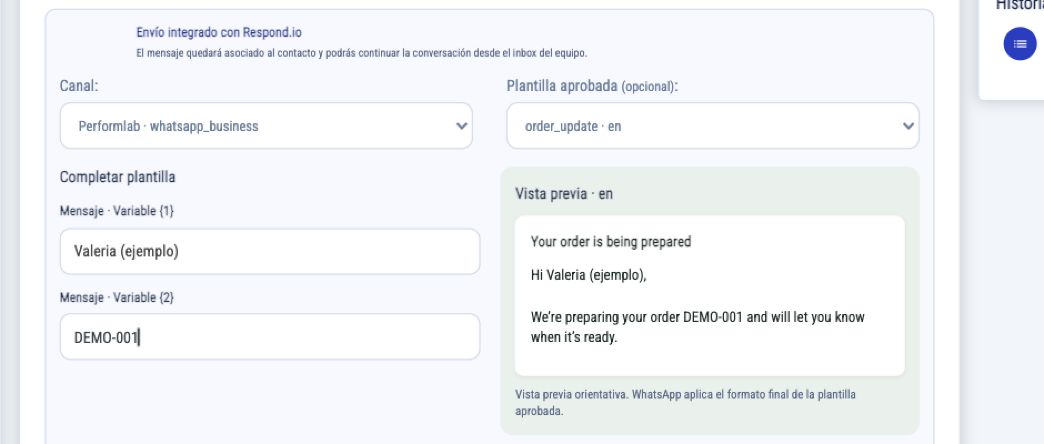
Qué debes preparar para cada componente
| Componente | Dato necesario | Revisión importante |
|---|---|---|
| Texto variable | Valor real que corresponde al destinatario | No dejar ejemplos ni intercambiar posiciones |
| Imagen o video | URL HTTPS pública | Recurso correcto y accesible sin sesión |
| Documento | URL HTTPS pública y nombre con extensión | Archivo autorizado para compartir |
| Botón con URL dinámica | Valor que exige el botón de la plantilla | Destino final correcto y sin credenciales |
Esta acción utiliza enlaces a recursos; no incorpora una carga directa de archivos desde tu computadora. No conviertas documentos privados en públicos para resolver un error de acceso.
Ejemplo de revisión
En una práctica ficticia, una plantilla solicita nombre, servicio y asesor. Comprueba que “Valeria” aparezca donde corresponde el nombre y “Lucía” en la firma, no al revés. Un mensaje puede tener todos los campos completos y seguir siendo incorrecto para la persona.
Interpretar el resultado y resolver problemas
- Falta una variable: completa todos los campos requeridos por esa plantilla, incluidos botones y encabezados.
- El recurso no es válido: comprueba HTTPS, accesibilidad y ausencia de credenciales en la URL.
- La plantilla no aparece: revisa canal, disponibilidad y estado en Respond.io.
- El envío fue aceptado: no lo presentes como entregado o leído; revisa esos estados en el proveedor.
- El resultado es incierto: no pulses repetidamente Enviar. Primero consulta si el mensaje ya se generó.
Práctica segura: puedes seleccionar una plantilla, preparar variables y revisar su contenido sin enviarla. Un envío de prueba requiere destinatario y autorización adecuados.