
Clientes 360: identidad, relación e historial
Gestiona la relación continua con personas y empresas existentes sin duplicar contactos ni inferir compras históricas.
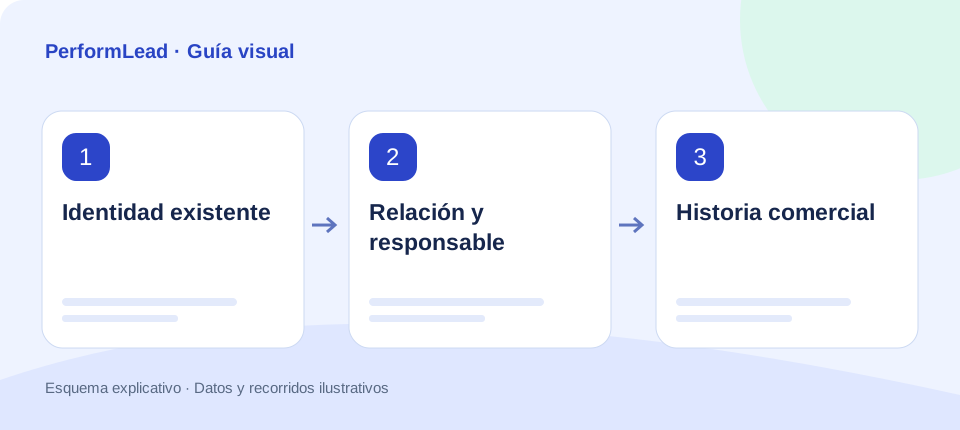
Clientes 360 reúne la relación con cada persona o empresa: clasificación, responsable, contexto, negocios y tareas posventa. Es un módulo dentro de tu cuenta; no es el listado de cuentas del superadministrador ni una segunda libreta de contactos.
Incorporar una relación paso a paso
- Abre Clientes 360 desde el menú de tu cuenta.
- Elige Personas o Empresas.
- En Mostrar selecciona Todos: incorporar desde el CRM, o usa el acceso para incorporar una relación.
- Busca por nombre y abre la identidad existente.
- Define responsable, clasificación y contexto de atención.
- Guarda y comprueba que aparezca en Relaciones registradas.
Si la identidad aún no existe, créala en Contactos o en el catálogo de Empresas de Negocios. Abrir una ficha no crea una relación ni clasifica a la persona automáticamente. Guardarla referencia el registro original: no lo duplica.
Clasificaciones y responsable
- Prospecto: relación en desarrollo según el criterio de tu equipo.
- Cliente: relación reconocida como cliente por el responsable autorizado.
- En riesgo: requiere atención; no implica cancelación externa.
- Inactivo: clasificación de la relación, no borrado ni desactivación de servicios.
La clasificación es manual y auditable. No se deduce de abrir una oportunidad o ver un pago; no reemplaza los estados de cada negocio. Una persona puede ser cliente por una compra y negociar otra al mismo tiempo.
El administrador asigna al responsable. Esa asignación permite atender la relación y su identidad, pero no abre todos los negocios de otros ejecutivos. El contexto debe ser relevante para la atención: no guardes tarjetas, contraseñas ni información sensible innecesaria.
Qué muestra el historial
- Historial como comprador: negocios cuyo destinatario es esta persona o empresa.
- Participa en otros negocios: intervenciones en otros roles, separadas de las compras propias.
- Oportunidades del contacto: accesos a registros operativos relacionados, cuando corresponde a una persona y están autorizados.
- Próximas acciones comerciales: tareas pendientes de los negocios, gestionadas en su origen.
- Tareas de relación y posventa: trabajo interno del responsable de esta ficha.
- Historial de relación: cambios y actuaciones autorizadas registrados en la ficha.
El historial de negocios y tareas tiene paginación; otras secciones muestran una selección reciente. Esta ficha no es una exportación ilimitada ni la reproducción completa de todas las conversaciones.
Interpretar el valor del cliente
Los indicadores separan importe potencial abierto e importe ganado por moneda, y muestran el historial comercial accesible. Los negocios en los que solo participa no se suman como compras propias: evita duplicar la misma venta entre comprador, beneficiario y pagador.
Los totales de un ejecutivo reflejan los negocios que puede consultar, no necesariamente toda la relación de la cuenta. No representan cobros, facturación ni LTV predictivo. Las oportunidades históricas no reciben importes inventados por incorporarlas a Clientes 360.
Permisos y privacidad
Los administradores de la cuenta pueden administrar sus relaciones. Un ejecutivo consulta identidades autorizadas o asignadas y los negocios permitidos por su alcance. Solo el responsable de relación o un administrador edita la ficha y gestiona sus tareas.
Tener acceso compartido a un contacto no concede lectura de notas, tareas ni auditoría privada de la relación de otro responsable. Cambiar de responsable traslada su gestión sin borrar la historia. Si una sección no aparece, revisa permisos antes de concluir que faltan datos.
Preparar una nueva venta y límites
La ficha permite preparar un negocio con el destinatario seleccionado cuando hay un flujo habilitado compatible. Preparar no guarda ni cierra automáticamente. Para relacionar una recompra con una venta ganada específica, usa Recompra desde ese negocio avanzado.
Clientes 360 y sus tareas pueden utilizarse aunque ningún flujo tenga Negocios habilitado. Su ámbito es la relación comercial, el historial y las tareas posventa sobre las identidades existentes.